Boostaa verkkokurssin myyntiä tällä yllättävällä automaatiolla
 Tiia Konttinen

Boostaa verkkokurssin myyntiä tällä yllättävällä automaatiolla
Verkkokurssin myynnin automatisointi auttaa sinua vapauttamaan aikaa säännöllisistä tehtävistä ja voit keskittyä enemmänkin kävijämäärien kasvattamiseen kuin varsinaiseen myyntiin.
Myyntiautomaatioita voidaan tehdä usealla eri tavalla ja tässä blogitekstissä näytän sinulle 3 erilaista myyntiautomaatiota, jotka voit ottaa käyttöön vaikka saman tien.
Huomioithan, että käytän aina samoja työkaluja, eli Woocommercea, Wordpressia, Beaver Builderia, Active Campaignea, LeadPagesia sekä Webinarkitia. Jos käytät jotain muuta työkalua, sinulta saattaa löytyä samankaltaisia mahdollisuuksia mutta suoraan teknistä apua en voi muihin ohjelmiin antaa.
1 | Odotuslista suoraan verkkokauppaan
Yksi hauska ja vähän käytetty keino on luoda suoraan verkkokaupan tuotteeseen odotuslista. Odotuslista on integroitu Active Campaigneen, joten kun lanseeraus tai kampanja on alkamassa, sinulla on suoraan potentiaaliset asiakkaat sähköpostilistallasi.
Luo sähköpostilistalle lista, lomake sekä automaatio
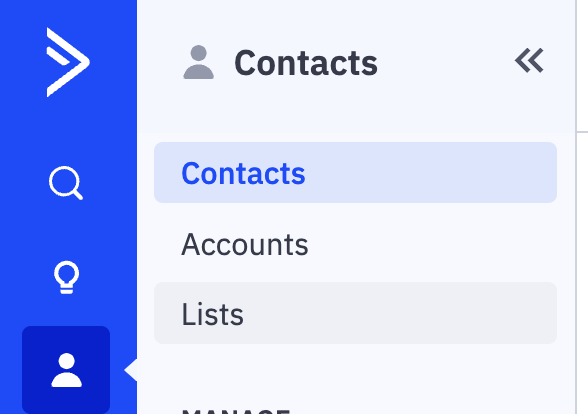
Aloitetaan prosessin luominen tekemällä Active Campaigneen lista. Mene "Contacts" ja sen jälkeen "Lists". Joskus valikko ei tule näkyviin, joten vie hiiri tumman sinisen palkin oikeaan reunaan, jotta saat esiin kaksi väkästä, jotka osoittavat oikealle (kuvassa väkäset osoittavat vasemmalle). Klikkaa väkäsiä niin saat lisävalikon näkyviin, kuten kuvassa.
Avautuvalta sivulta klikkaa oikeasta yläkulmasta sinistä painiketta, jossa lukee Create a List.
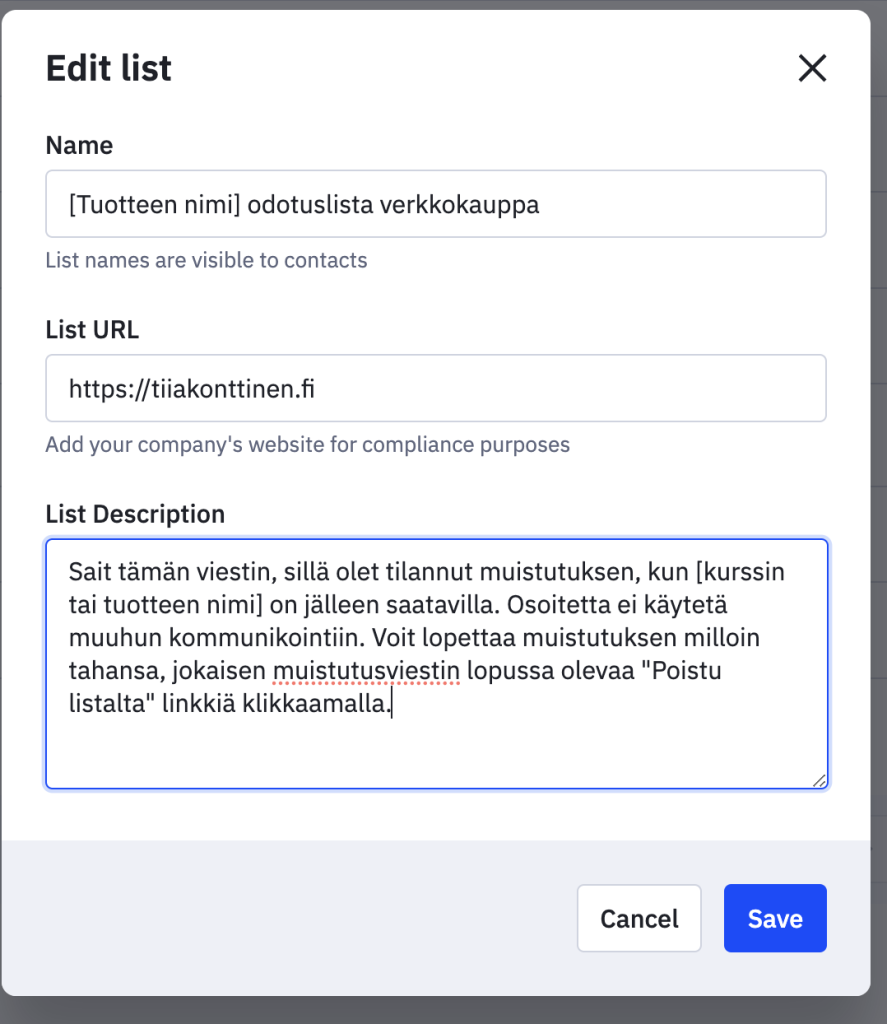
Nimeä lista tuotteen nimellä sekä odotuslistalla. Voit halutessasi vielä eritellä, että kyseessä on nimenomaan verkkokaupan kautta tulevat odotuslistalalaiset, jotta tiedät myöhemmin mitä kautta odotuslistalle tullaan eniten.
List URL kohtaan tulee sinun kotisivujesi www-osoite. Ja vielä niin, että jos sinulla on useampia kotisivuja, tähän laitetaan se osoite, mihin lomake lopulta lisätään.
List Description kohtaan pitää kirjoittaa lyhyt teksti, jotta saat listan luotua. Voit käyttää alla olevaa tekstiä mallina. Tekstin ei tarvitse olla pitkä.
Seuraavaksi luomme lomakkeen
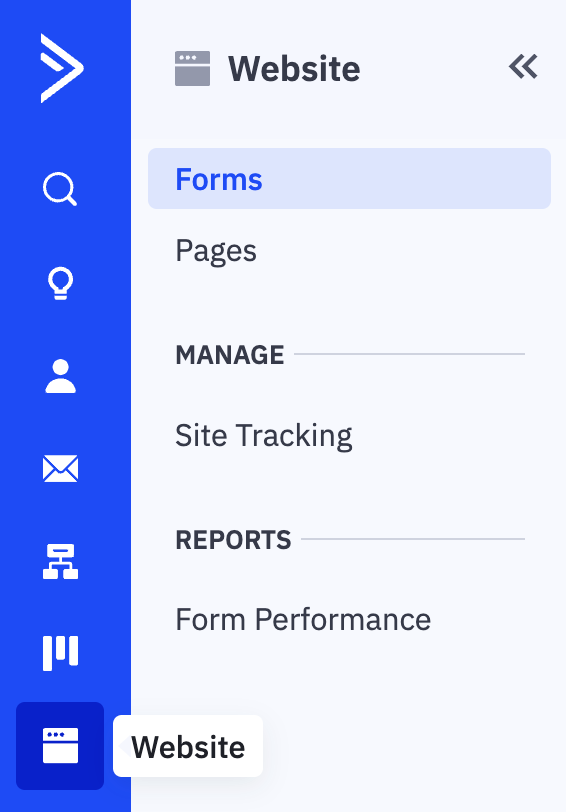
Klikkaa vasemmalta linkkilistasta Website ja sen jälkeen oikeasta yläkulmasta klikkaa sinistä painiketta Create a New Form.
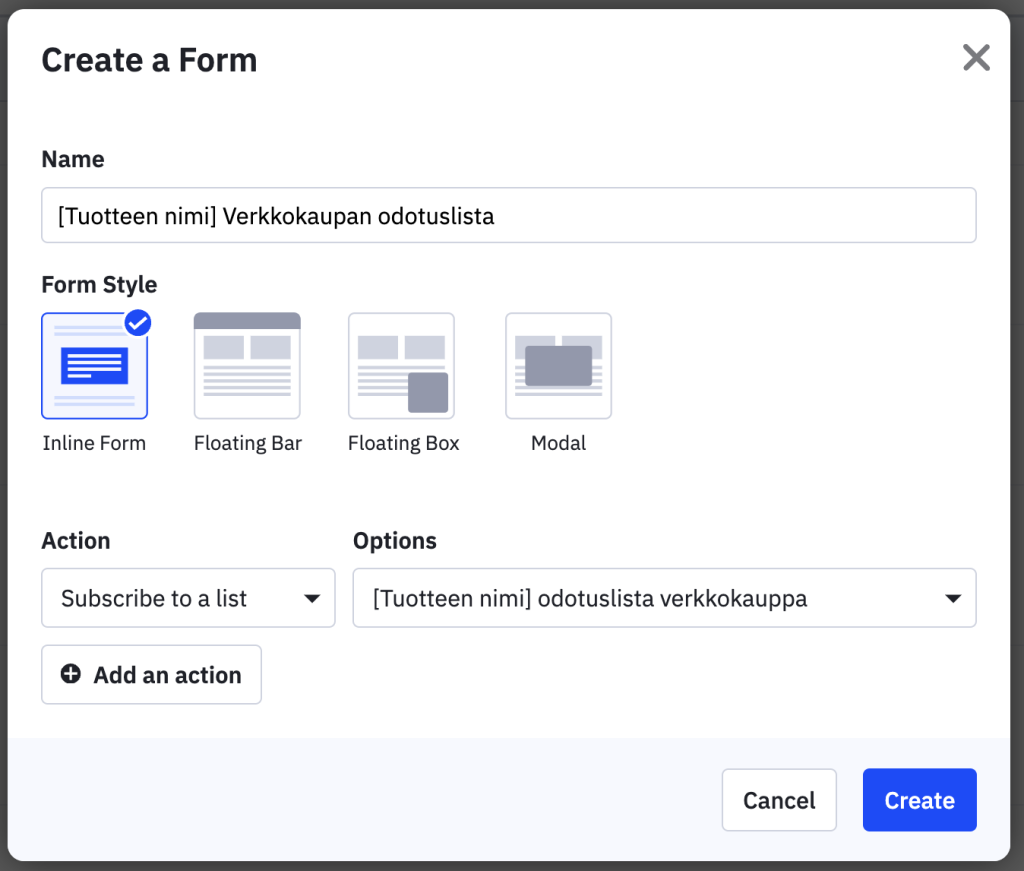
Kirjoita lomakkeelle sama nimi kuin listalle (itse vaihdoin verkkokaupan sanan toiseen kohtaan). On tärkeää että myöhemmin muistat ja tiedät mitkä listat ja lomakkeet kuuluvat yhteen. Helpointa tämä on tehdä siten, että nimeät ne samalla tavalla.
Form Style kohdassa anna olla sininen check merkki Inline Form kohdassa.
Action kohdassa valitse Subscribe to a list.
Options kohdassa etsi tai valitse äsken tehty lista. Sitten klikkaa sinistä painiketta Create.
Lomakkeen muokkaaminen
Tämä lomake tulee näkyviin verkkokauppaan. Muokkaamme siis tätä lomaketta ja teemme siitä brändin mukaisen.
Oikeassa reunassa näet kolme eri välilehteä, Fields, Style ja Options. Fields välilehdeltä ei oikeastaan tarvita mitään, sillä tarvittavat tiedot näkyvät lomakkeella jo. Emme tarvitse henkilöstä mitään muuta tietoa kuin etunimen ja sähköpostiosoitteen.
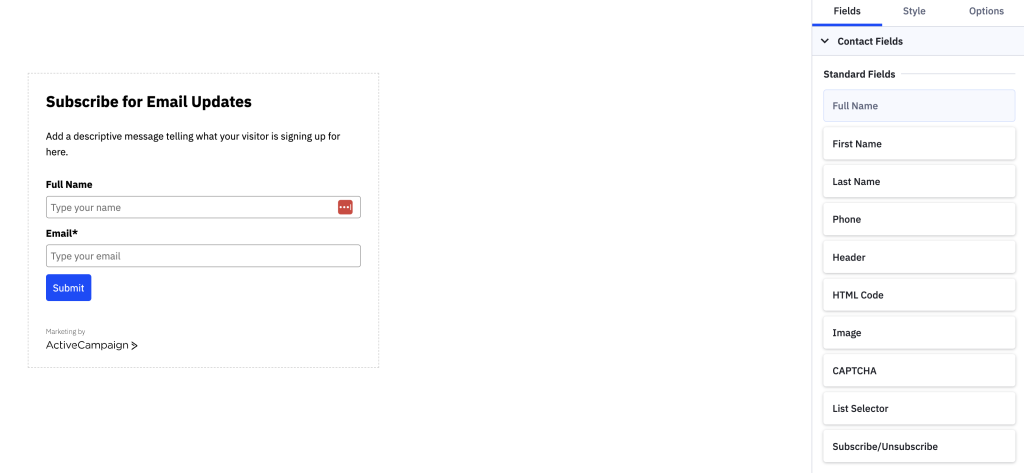
Style välilehdeltä voit muokata lomakkeen ulkoasua haluamasi malliseksi. Suosittelen lämpimästi, että ulkoasu on mahdollisimman simppeli. Näytän seuraavaksi miten itse muokkasin lomaketta.
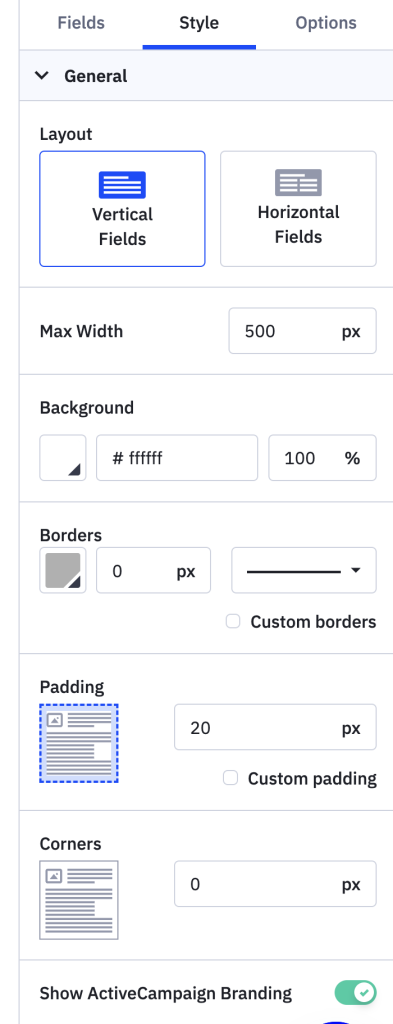
Valitsen aina Vertical Fields, jotta laatikot tulevat allekkain näkyviin. Koska minulla on Active Campaignesta Plus-paketti, saan Active Campaignen logon käännettyä pois kohdasta Show ActiveCampaign Branding. Jos sinulla on Lite-versio, tätä mahdollisuutta ei ole.
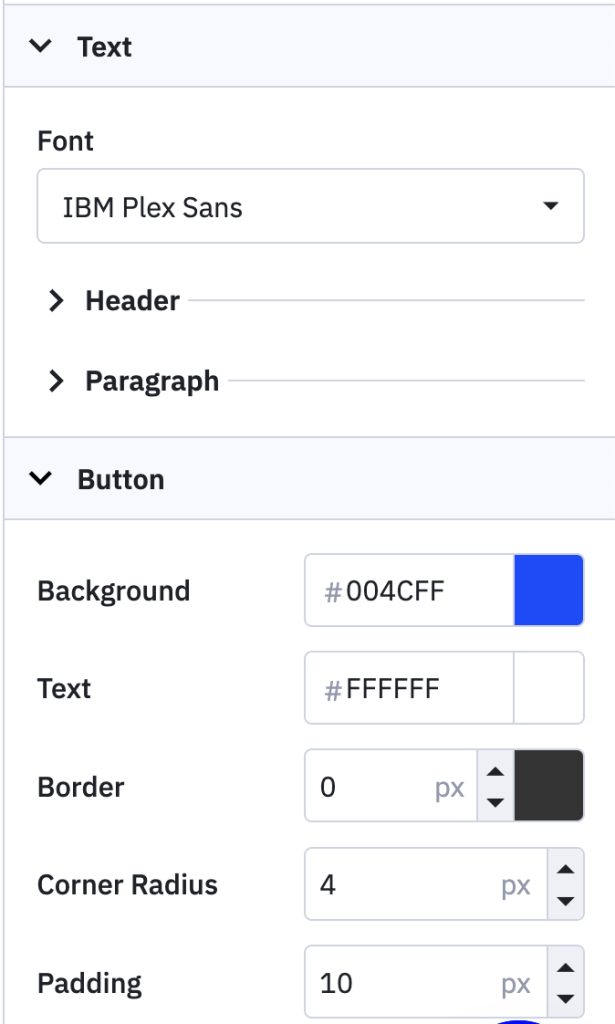
Seuraavaksi muokkaan painikkeen värin. Klikkaamalla Background kohdasta numerosarjaa, pääsen lisäämään siihen oman brändivärini hex-koodin. Teksti saa olla valkoinen, reunat hieman pyöristetyt (vaihtamalla 4 tilalle jonkun muun numeron, saat reunat joko pyöristymään lisää tai tulemaan todella kulmikkaiksi).
Seuraavaksi muokkaan itse lomaketta klikkaamalla hiirellä lomakkeen otsikkoa (keskellä sivua olevaa laatikon otsikkoa). Kun klikkaan hiirellä otsikkoa, oikeaan reunaan tulee uusi sivupalkki. Täällä muokkaan otsikkon tekstiä. Pidän tekstin mahdollisimman lyhyenä ja tiiviinä, esim. "Tilaa muistutus sähköpostiin".
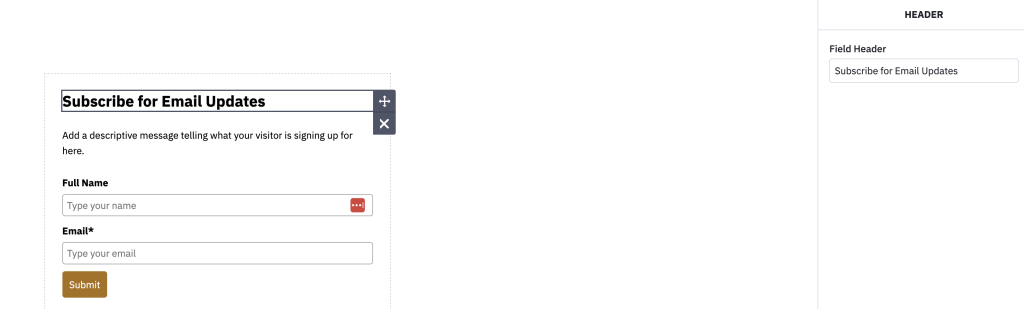
Samalla tavalla, kun klikkaan hiirtä kohdassa "Add a descriptive...." oikeaan reunaan avautuu uusi lohko, johon voin kirjoittaa haluamani tekstin. Tämä on kuitenkin html-tekstiä, joten voin luoda kappalejakoja käyttämällä <p></p> koodia.
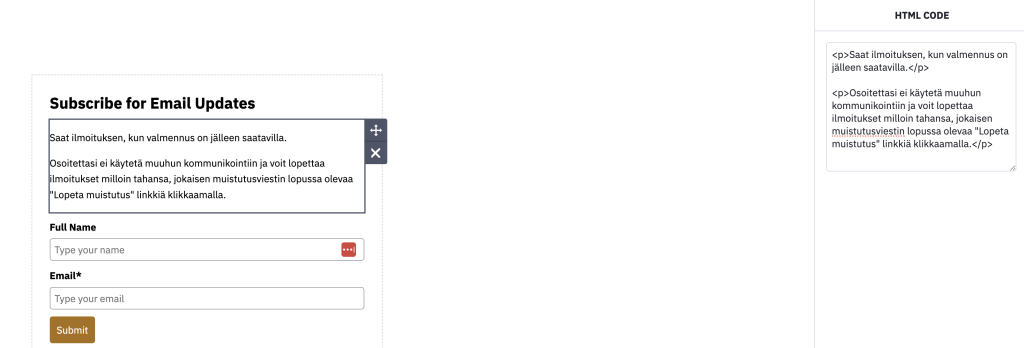
Kun klikkaan hiirellä Full Name kohtaa, pääsen muokkaamaan nimeä. Poistan tekstin Field Header kohdasta ja vaihdan Default text kohtaan Etunimesi.
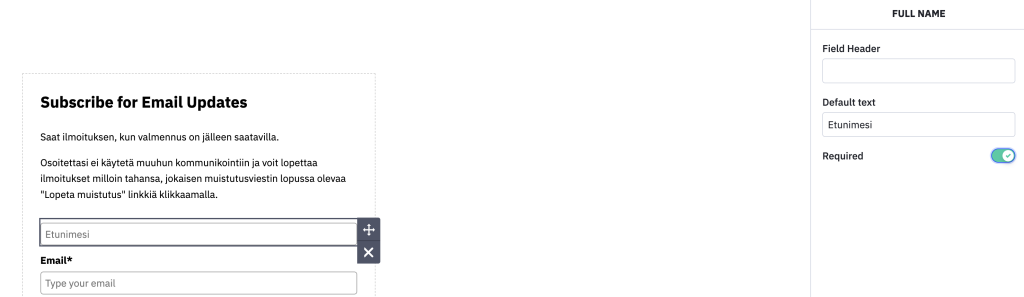
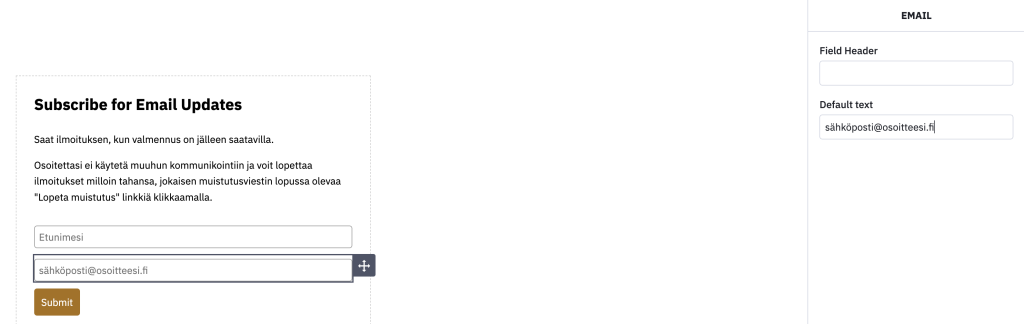
Samalla tavalla toimin myös sähköpostiosoitteen kohdalla.
Tämän jälkeen klikkaan hiirellä vain jossain kohtaa sivua. Saan jälleen oikeaan reunaan kaikki kolme välilehteä ja klikkaan nyt Options-välilehteä. Täällä voimme vielä muokata kiitos-tekstiä tai ohjata erilliselle kiitos-sivulle, jonka voimme tehdä suoraan kotisivuille. Itse kirjoitan tähän vain lyhyen tekstin "Kiitos, lähetän sinulle muistutuksen, kun kurssi / valmennus on seuraavan kerran saatavilla".
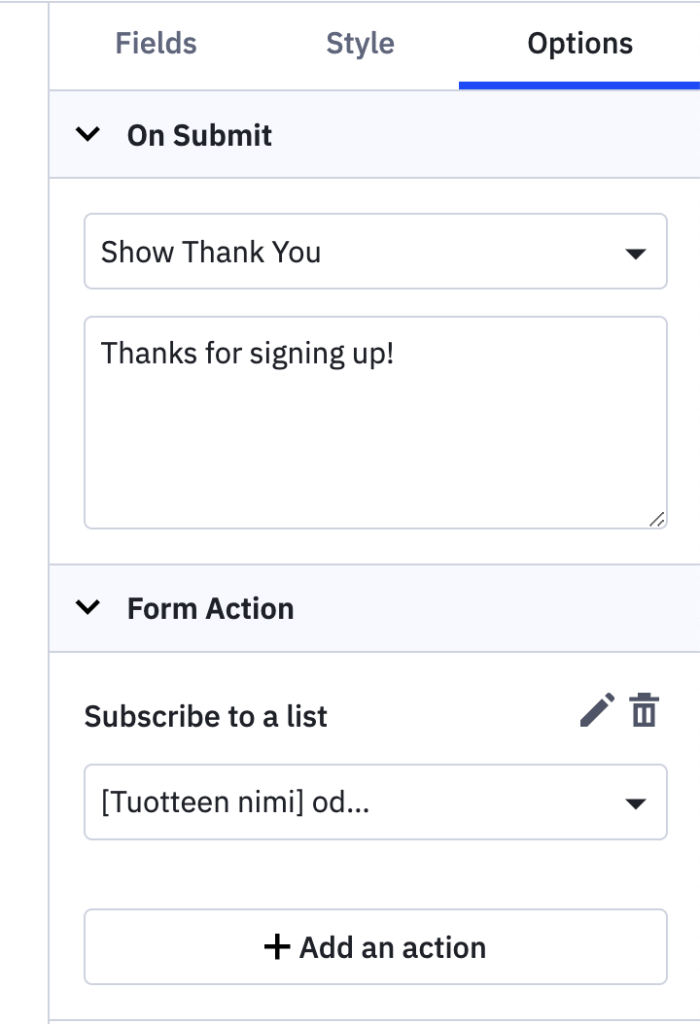
Form Action kohdasta valitaan listan nimi, johon haluamme ohjata henkilöt, jotka tulevat odotulistalle. Tämän tulee siis olla se lista, jonka alussa loimme. Klikkaa vielä kynän kuvaa ja varmista, että double opt-in on pois päältä. Tätä ei tällä kertaa tarvita, koska emme käytä sähköpostiosoitetta muuhun komminukointiin kuin vain ilmoittamaan, milloin kurssi on seuraavan kerran saatavilla.
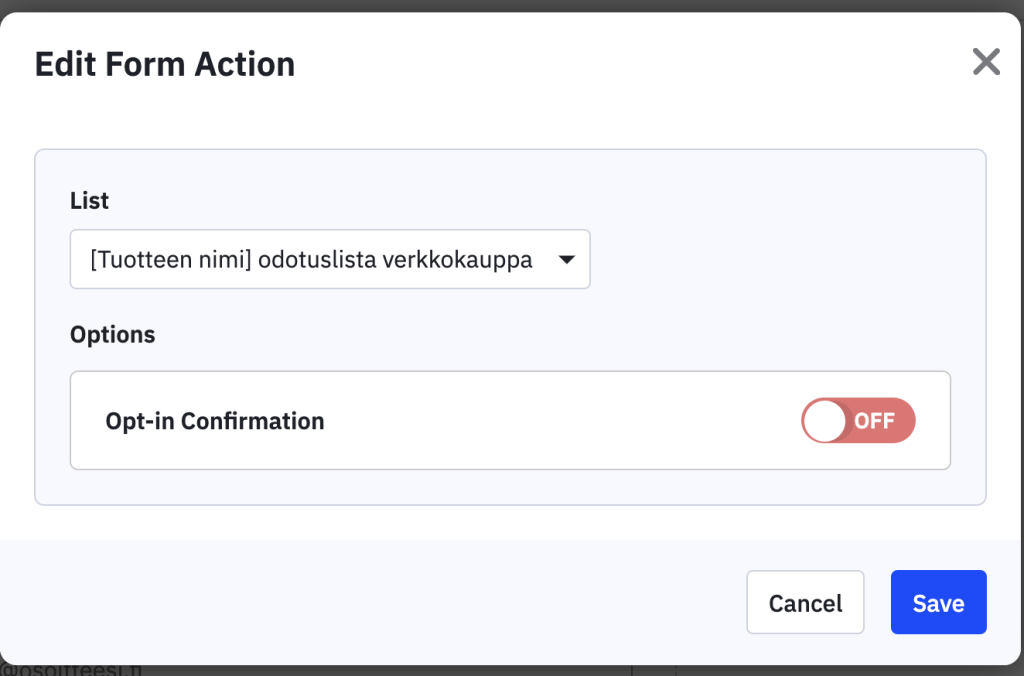
Muista tallentaa asetukset kun palaat takaisin tälle sivulle.
Seuraavaksi klikkaamme sivun oikeasta yläkulmasta sinistä Integrate painiketta.
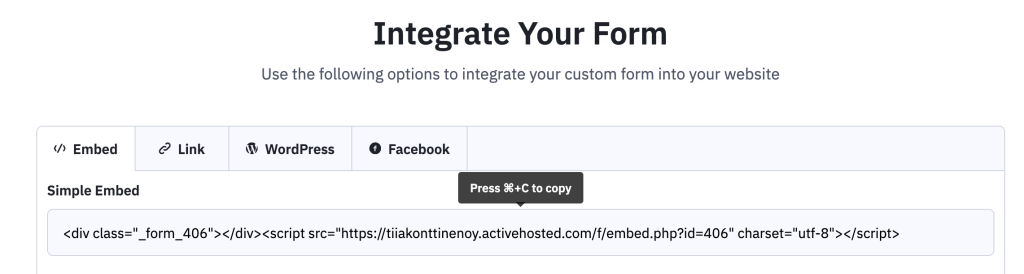
Kopioi ensimmäisessä välilehdessä (Embed) oleva Simple Embed koodi ja avaa sen jälkeen verkkokaupan tuotekortti uuteen välilehteen. Käy lisäämässä koodi tuotekorttiin mutta älä tallenna sitä vielä. Käymme tekemässä pienen automaatio, ennen kuin lomake tallennettaan.
Palaa takaisin Integrate välilehdelle ja klikkaa oikeasta yläkulmasta Save and Exit.
Luo lyhyt automaatio
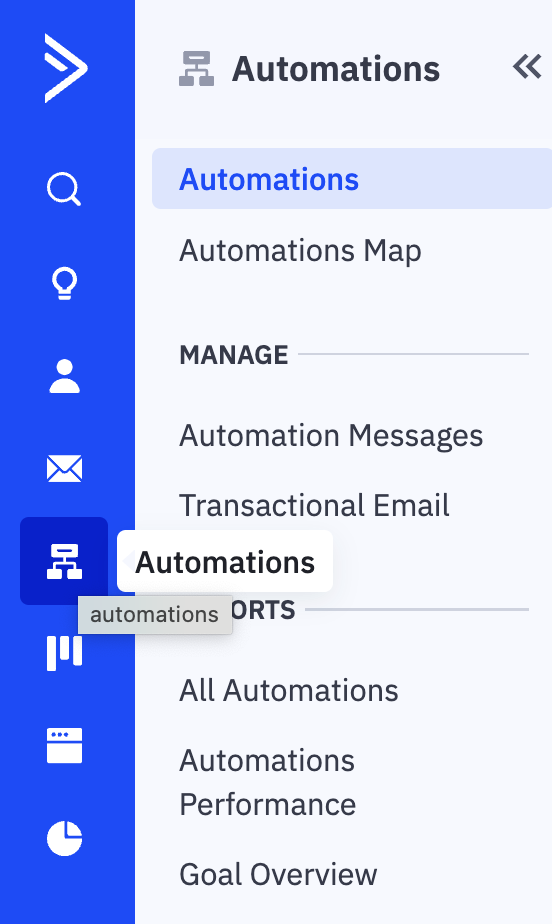
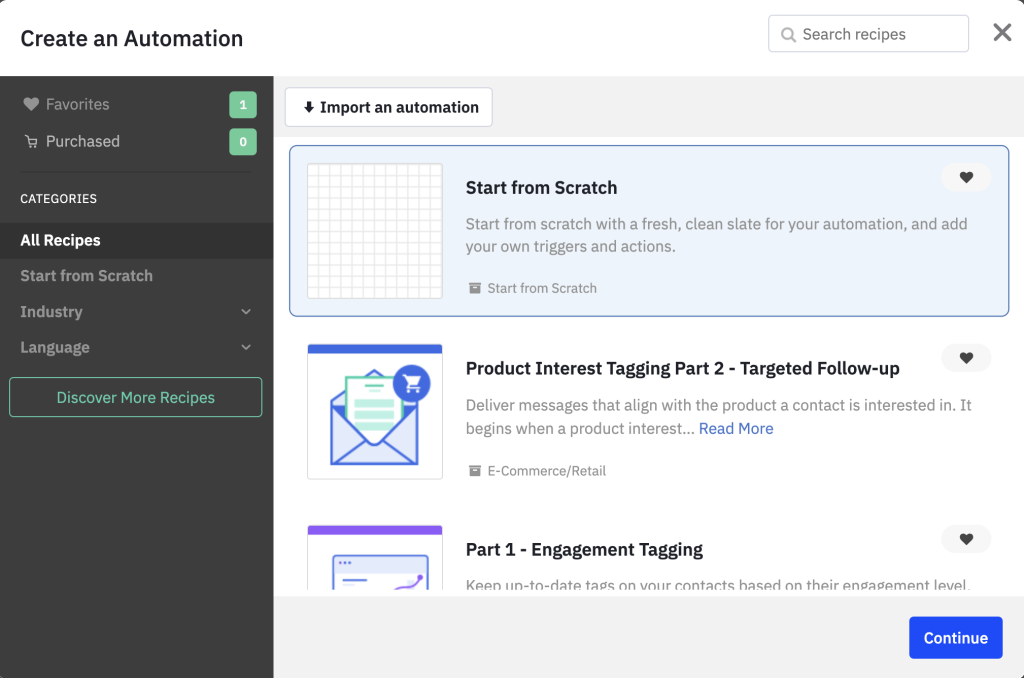
Klikkaa siis vasemmalta linkkilistasta Automations ja sitten avautuvalta sivulta oikeasta yläkulmasta sinistä painiketta Create an Automation. Valitse Start from Scratch ja klikkaa Continue painiketta.
Valitse aloitustriggeri
Seuraavaksi valitsemme triggerin, jolla automaatio lähtee käyntiin. Tässä tapauksessa valitsemme "Subscribes to a list", sillä haluamme, että automaatio lähtee käyntiin, kun henkilö rekisteröityy odotuslistalle. Klikkaa kuvaketta, jossa lukee Subscribes to a list.
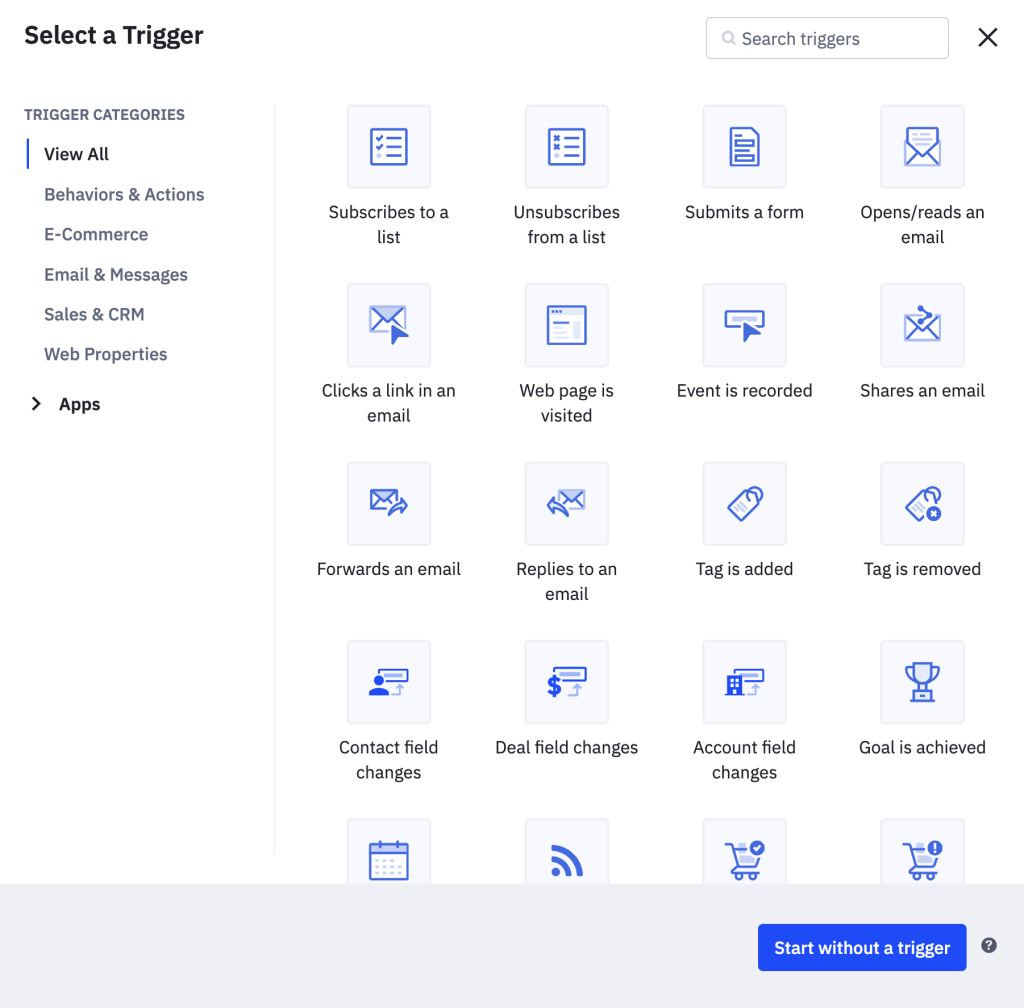
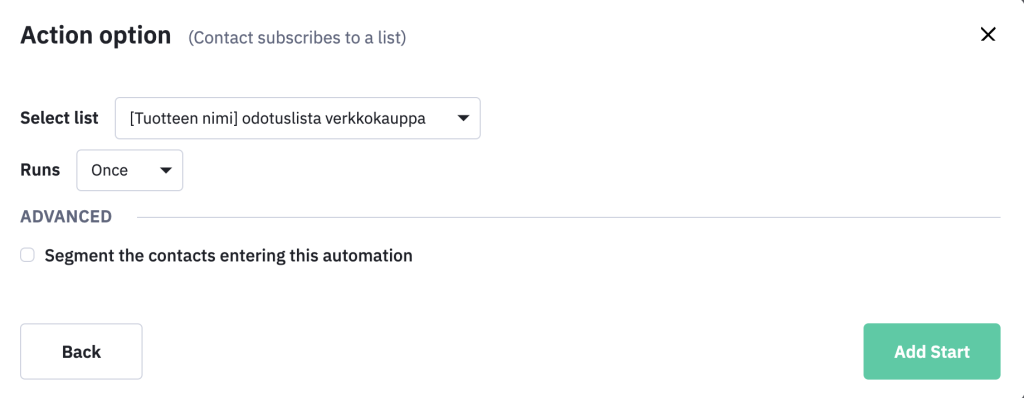
Seuraavassa vaiheessa valitse lista, johon henkilö liittyy. Kyseessä on siis lista, jonka teimme ihan alussa, eli odotuslista. Kun valitset sen kohdassa Select list, klikkaa sen jälkeen vihreää painiketta Add Start.
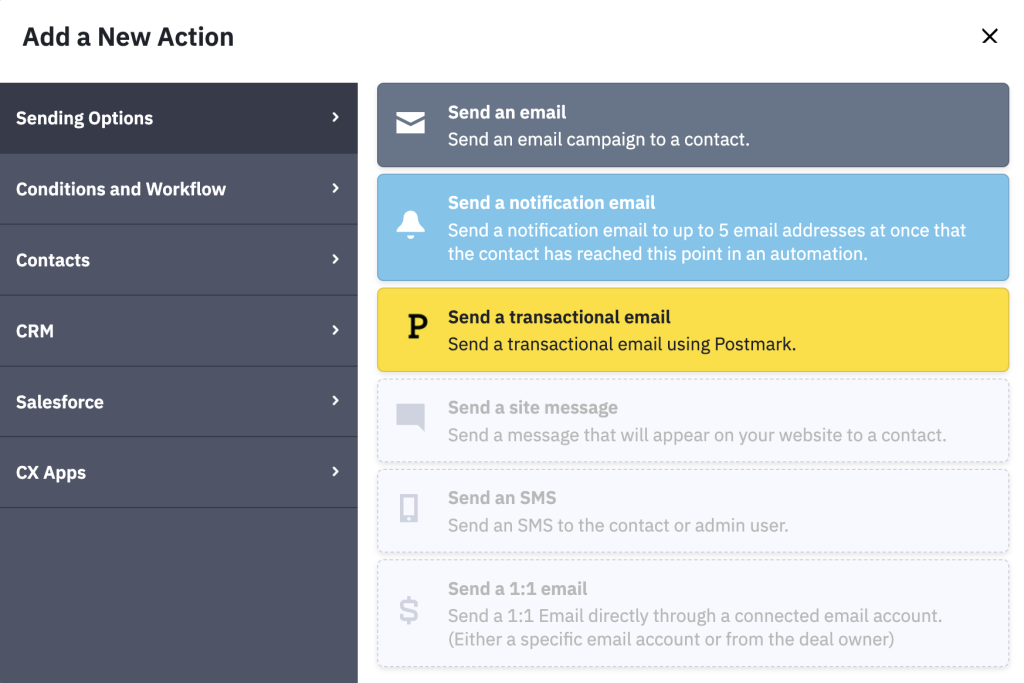
Seuraava vaihe on luoda sähköpostiviesti, joka lähtee henkilölle, joka rekisteröityy odotuslistalle. Valitse siis Sending Options välilehdeltä Send an email.
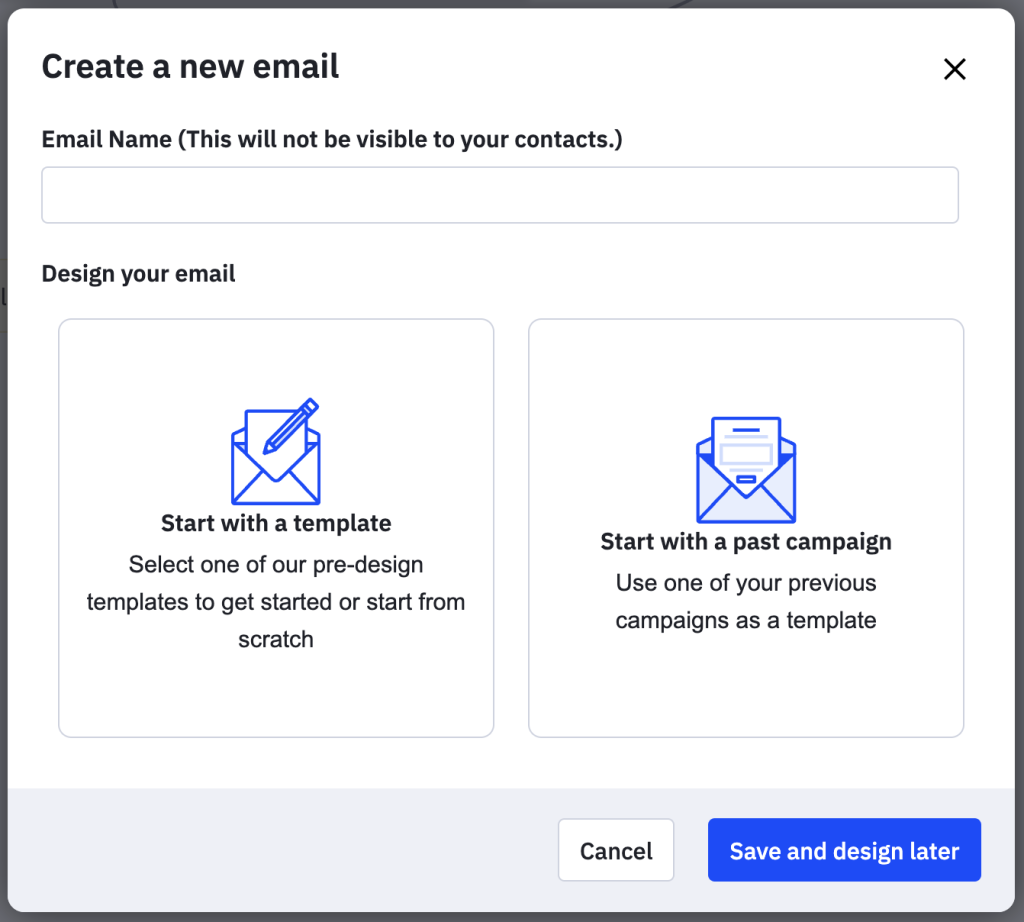
Nimeä sähköpostiviesti haluamallasi nimellä. Tämä nimi jää vain sinulle näkyviin mutta se helpottaa myöhemmin muistamaan ja tunnistamaan eri viestit. Esimerkiksi viestin nimi voi olla "Ensimmäinen muistutusviesti [tuotteen nimi] verkkokaupan odotulistalle".
Seuraavaksi klikkaa kerran vasemmanpuoleista laatikkoa, jossa lukee "Start with a template".
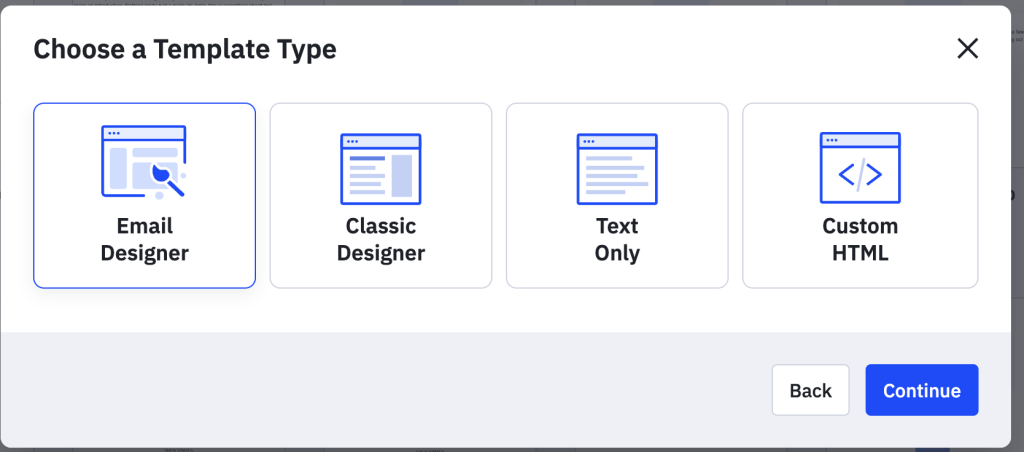
Valitse sitten Email Designer. Sinulla todennäköisesti on tässä kohtaa vain kolme vaihtoehtoa. Minulla on neljä, sillä olen käyttänyt Active Campaignea lähes 10 vuotta, joten vanha classic designer on minulla vielä käytössä. Klikkaa lopuksi Continue.
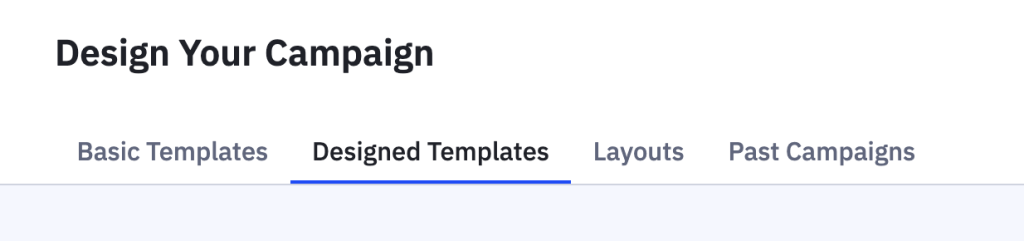
Avautuvalta sivulta klikkaa Designed Templates välilehteä.
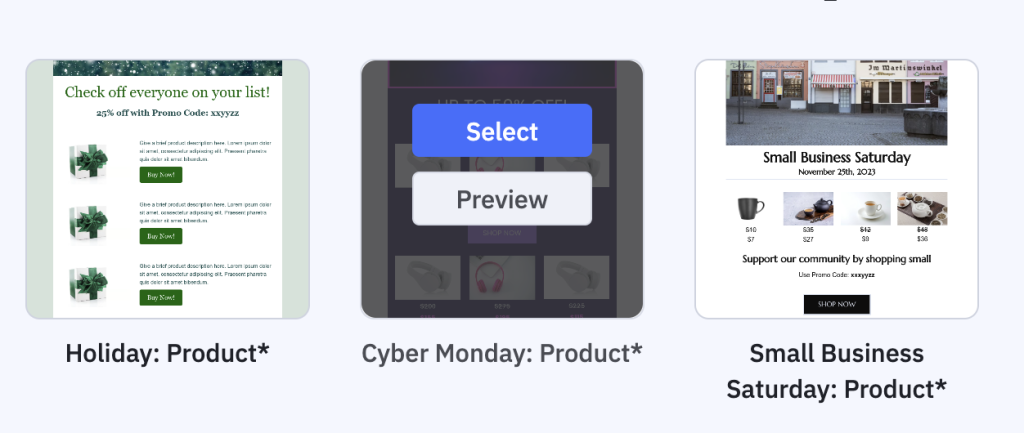
Täällä on paljon erilaisia valmiita malleja, joita voit käyttää. Suosittelen ottamaan sellaisen, missä on mahdollisimman vähän muokattavaa. Itse valitsin tätä esimerkkiä varten Cyber Monday templaten. Kun löydät sopivan mallin (voit katsoa niitä etukäteen Preview painikketta klikkaamalla), valitse sen jälkeen Select.
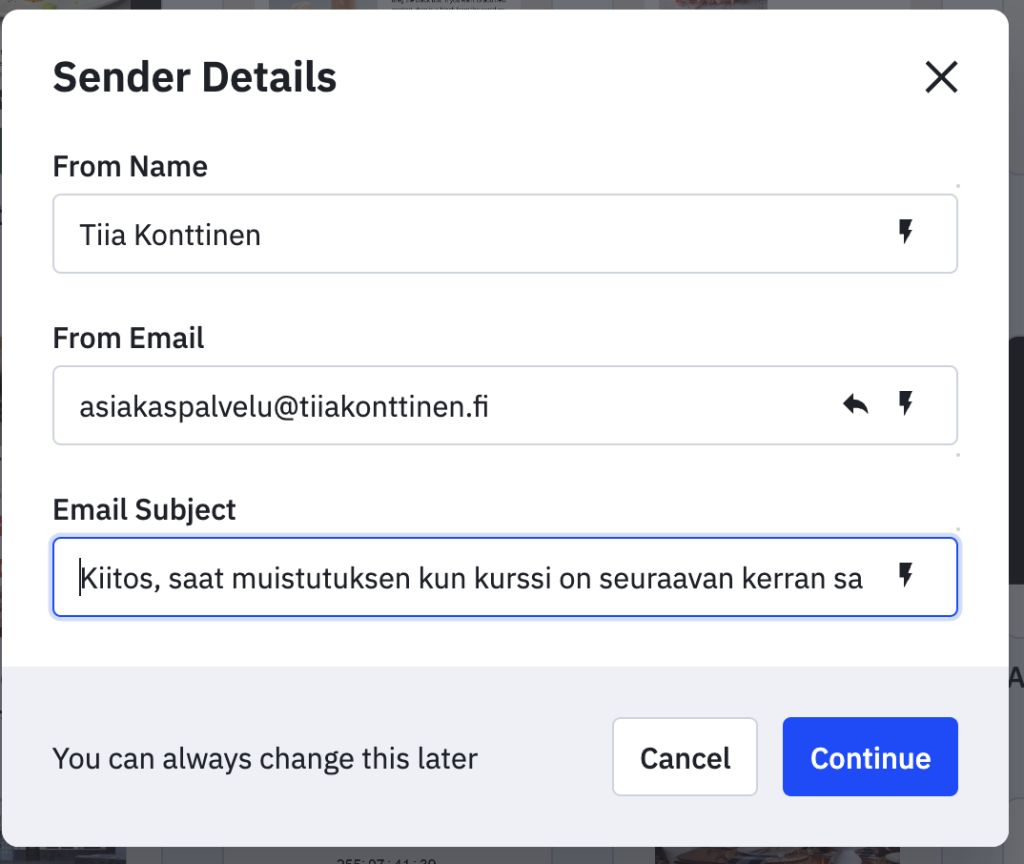
Ennen kuin pääsemme muokkaamaan varsinaista viestiä, lisäämme lähettäjän tiedot. Nämä voi muokata vielä jälkeenpäin. From email tulee olla sama, minkä olet lisännyt Active Campaigneen rekisteröitymisen yhteydessä. Ilmainen gmail-sähköpostiosoite ei kelpaa. Email subject kohtaan kirjoita otsikko, joka tulee. näkyviin henkilölle, jolle sähköpostiviesti menee. Pääset katsomaan tämän myös etukäteen ja vaihtamaan tarvittaessa. Kun olet valmis, klikkaa sinistä Continue painiketta.
Seuraavaksi voit lähteä muokkaamaan viestin ulkoasua. Suosittelen käyttämään tähän rauhassa aikaa ja tutustumaan eri toimintoihin. Oikeassa reunassa on erilaisia elementtejä, struktuureita ja muokkausvaihtoehtoja. Voit myös tallentaa joitakin elementtejä, jolloin voit vain raahata kyseisen elementin uuteen viestiin ilman, että sitä tarvitsee tehdä tai muotoilla uudelleen.
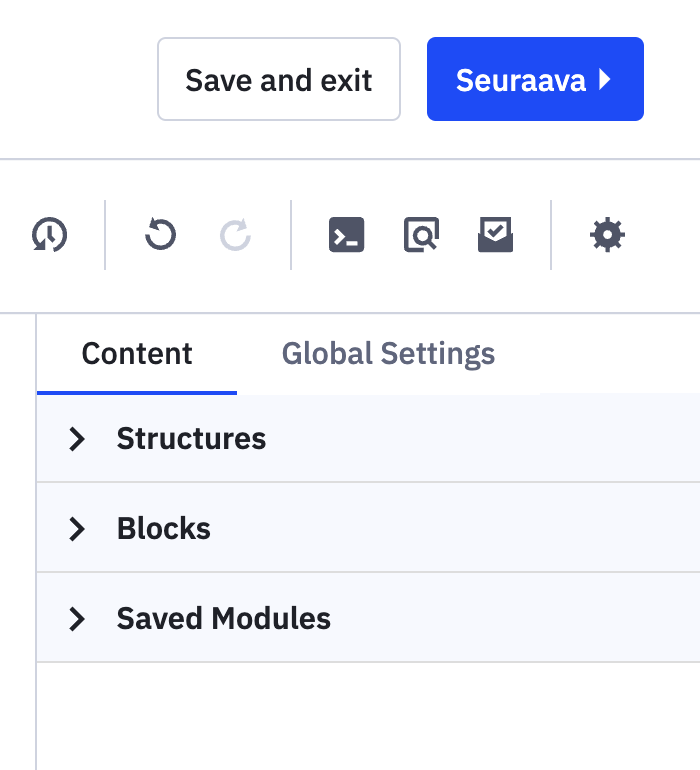
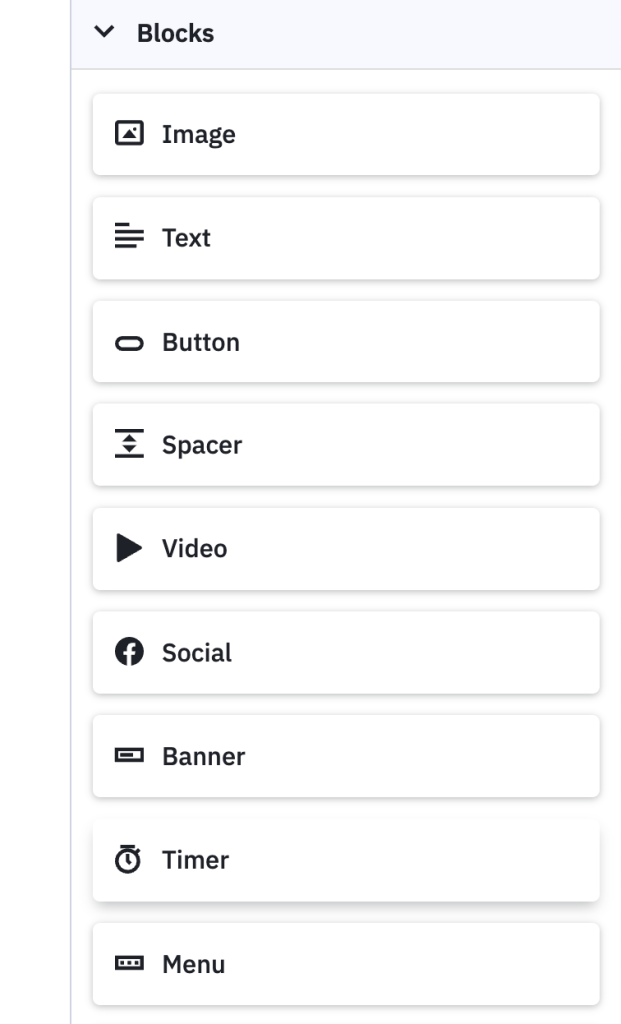
Klikkaamalla hiirellä jotain blokkia ja raahaamalla sen viestiin, pystyt lisäämään eri asioita viestiin. Pyri pitämään viesti yksinkertaisena äläkä suoraan ohjaa ihmisiä ostamaan tuotteita. Kyseessä on kuitenkin yhden tuotteen odotuslista.
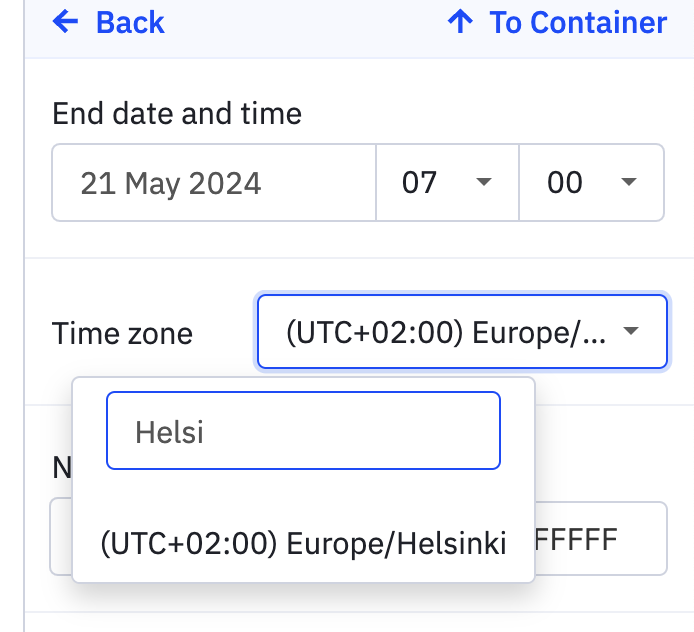
Suosittelen lisäämään viestiin Countdown elementin. Kyseessä on siis kello, joka kulkee koko ajan kohti sitä hetkeä, kun ilmoittautuminen kurssille tai valmennukseen alkaa. Varmista, että valitset Helsingin aikavayöhykkeen.
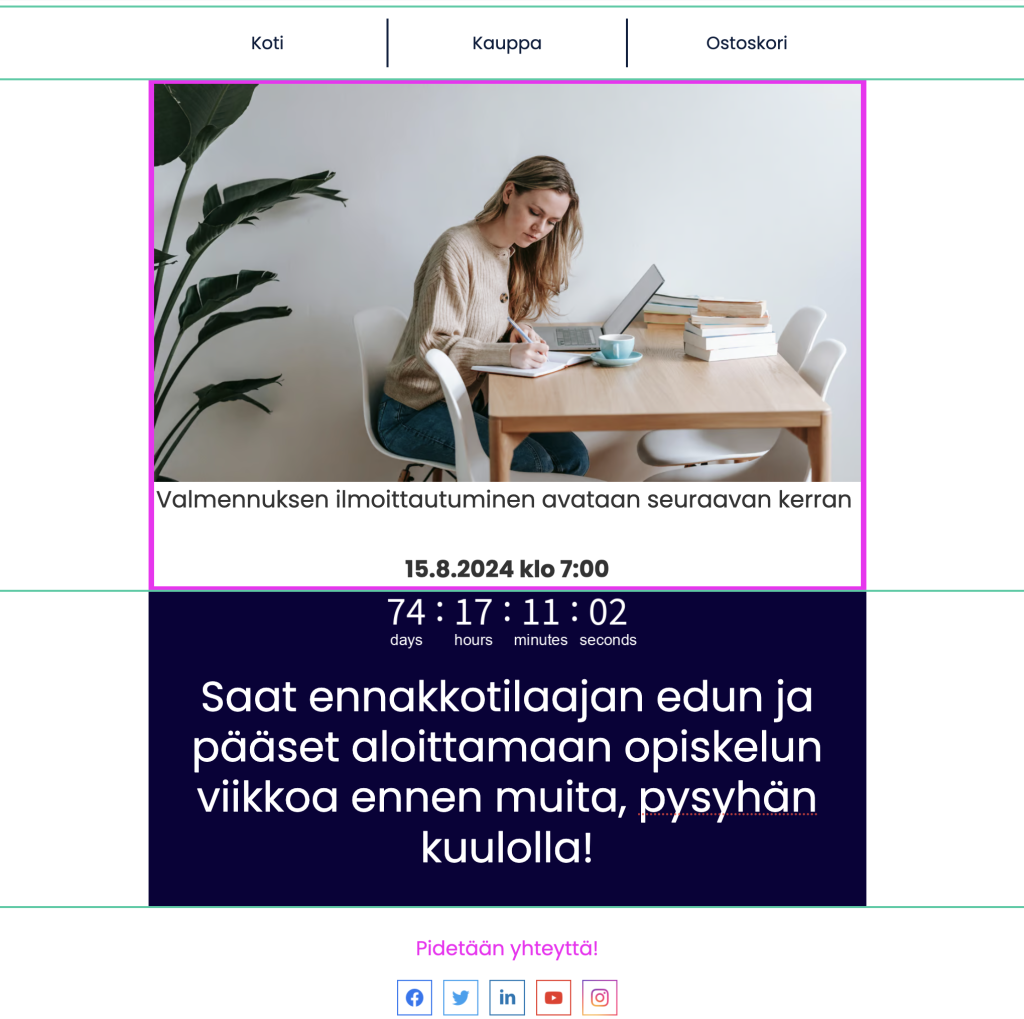
Tässä on yksi vaihtoehto ja malli viestistä, jonka voit lähettää jokaiselle automaatiolla, jotka liittyvät odotuslistallesi.
Kun olet muokannut viestin valmiiksi, klikkaa vielä oikeasta yläkulmasta Settings painiketta.
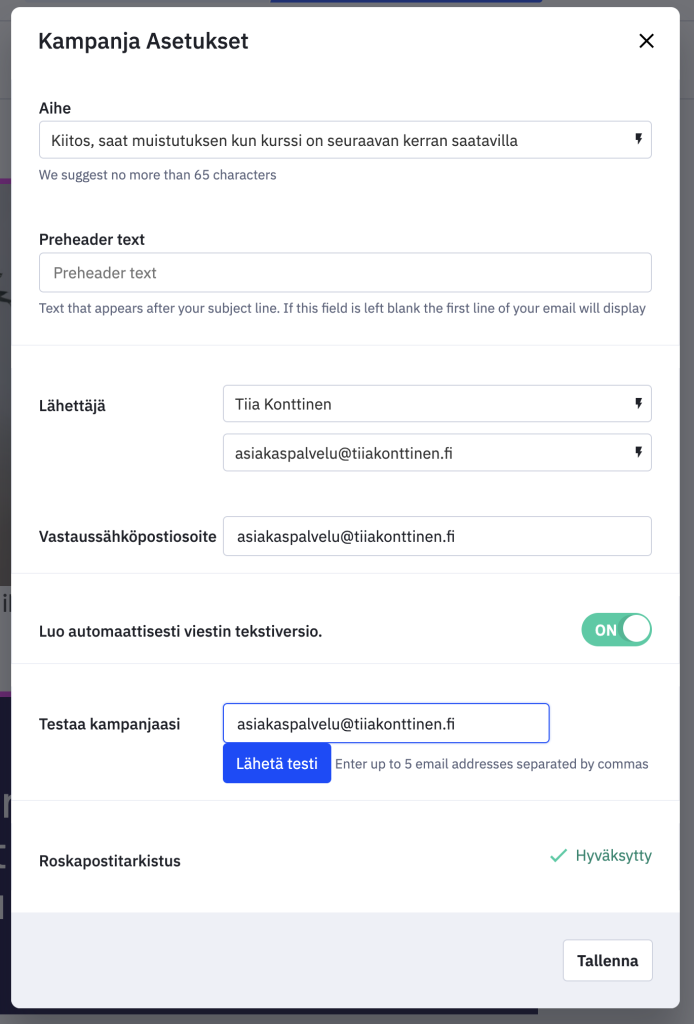
Täällä pääset vielä muokkaamaan viestin otsikkoa ja alaotsikkoa, lisäämään vastaanottajan sähköpostiosoitteen sekä lähettämään testiviestin itsellesi. Suosittelen tätä aina, jotta näet, miltä viesti lopulta näyttää vastaanottajalla. Kun olet valmis, poistu joko klikkaamalla ylhäällä olevaa ruksia tai alhaalla olevaa Tallenna painiketta.
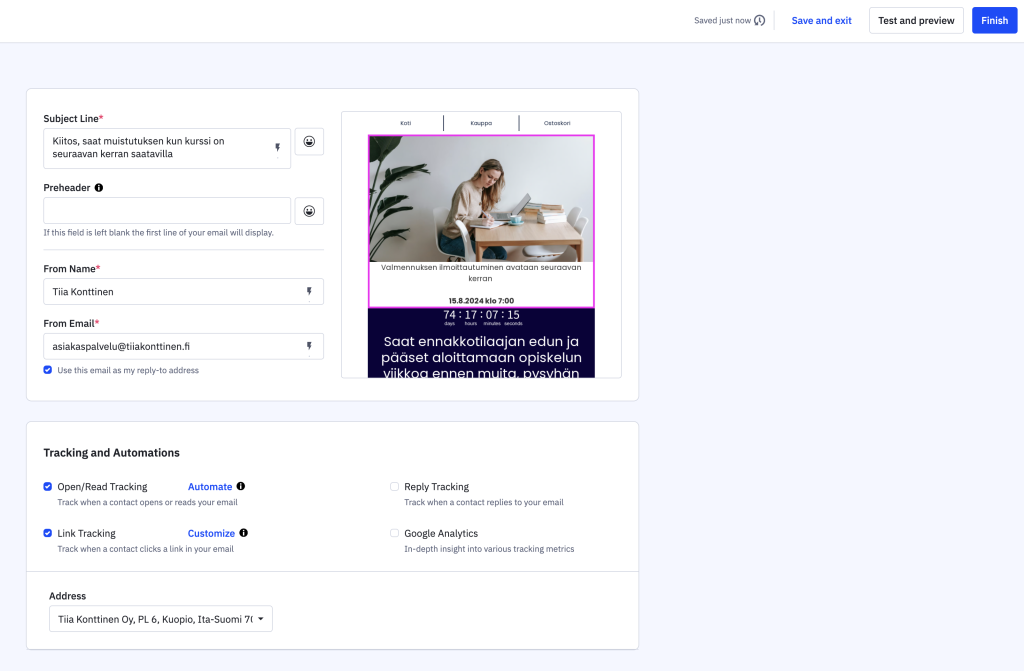
Kun olet valmis, klikkaa Settings kuvakkeen yläpuolella olevaa sinistä Seuraava painiketta. Siirryt alla olevalle sivulle, josta vielä näet yhteenvedon viestistä ja voit vielä muokata otsikkoa, alaotsikkoa, lähettäjän nimeä sekä lähettäjän sähköpostiosoitetta. Kun olet valmis, klikkaa sinistä Finish painiketta.
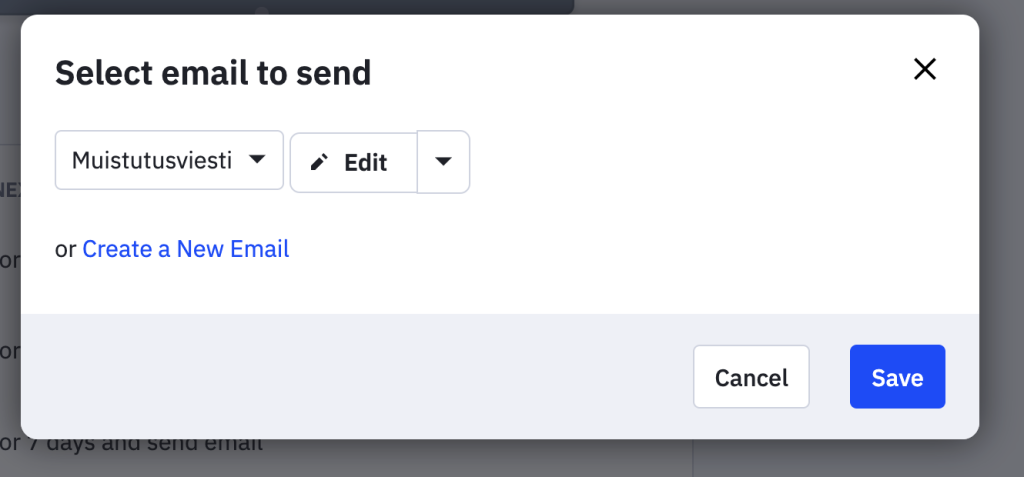
Tallenna viesti klikkaamalla Save painiketta
Jotta automaatio lähtee käyntiin, klikkaa oikeasta yläkulmasta Active painiketta. Kun automaatio on vihreä, se on silloin käynnissä ja viesti lähtee odotuslistalle liittyjille.
Tämän jälkeen käymme vielä lisäämässä koodin verkkokaupan tuotekorttiin, testaamme automaatiota ja sitten olemmekin valmiita.
Sinulla pitäisi olla toisessa välilehdessä verkkokaupan tuotekortti siihen tuotteeseen, jonka odotuslistaa olet tehnyt. Olet jo lisännyt koodin sinne mutta et ole vielä tallentanut. Jos koodia ei ole lisätty, ei hätää, löydät sen näin:
Website, Lomake/Forms, Edit, Integrate. Kopioi Simle Embed koodi ja palaa takaisin tuotekorttiin.
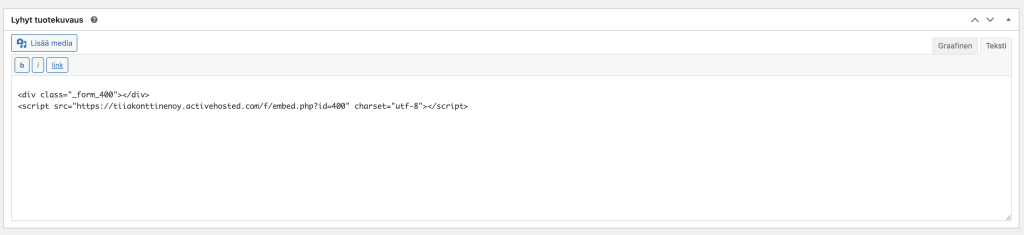
Lisää koodi "Lyhyt tuotekuvaus" kohtaan, joka löytyy tuotteessa vähän alempana sivulla. Älä lisää lomaketta "Tuotekuvaus" kohtaan, sillä se tulee liian alas tuotekortille. Valitse Teksti välilehti, johon lisätään HTML koodia. Sitten esikatsele muutokset ennen kuin tallennat. Jos olet tyytyväinen, tallenna tuote ja avaa tuote uuteen välilehteen.
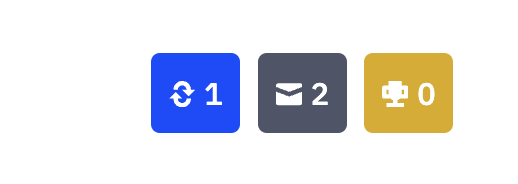
Tämän jälkeen liity itse odotuslistalle ja käy tarkistamassa Activen automaatiosta, että liityit odotetusti. Jos jossain kohtaa on tullut joku virhe, se näkyy viimeistään tässä kohtaa. Automaatioon tulee muutaman sekunnin viiveellä näkyvin siniseen laatikkoon numero 1, joka kertoo että automaatiossa on yksi henkilö. Jos se puuttuu, silloin joko liittymisprosessissa on joku ongelma tai automaatio. Tarkista vielä tämän blogitekstin ohjeiden mukaan että kaikki stepit on käyty läpi.
Miten automaatio toimii käytännössä?
Automaatiohan on nyt vasta teknisesti valmis. Tämän jälkeen sinun on hyvä suunnitella miten automaatio jatkuu. Esimerkiksi voit lähettää odotuslistalaisille viikkoa ennen virallista aloitusta viestin, jossa kerrot, että otat 20 ensimmäistä mukaan etukäteen edullisemmalla hinnalla.
Mieti tarjoushinta tarkasti, jotta kukaan muu ei saa huokeampaa hintaa myöhemmin.
Esimerkiksi jos tuotteen normaali hinta on 297 € ja lanseerauksissa myyt sitä 197 € hinnalla, silloin ennakkotarjous voi olla 159 €. Näin saat 20 lähtemään mukaan hinnalla 159 € ja maksimoit hyödyn lanseerauksessa. Aika on olemassa niitä henkilöitä, jotka haluavat tulla mukaan mutta joille lanseeraushinta on liian arvokas. Tällä tavalla saat myös heidät mukaan alentamalla kynnystä ostaa.
Toinen vaihtoehto on luoda tämän automaation jatkoksi pidennetty automaatio, jossa kaikki lanseerausviestit on jo valmiiksi kirjoitettu. Ensimmäisen viestin jälkeen voit odottaa 2 viikkoa ja sitten lähettää 1 - 3 normaalia kirjettä vaikka 5 päivän välein ja sitten lanseeraussähköpostit siihen perään 2 päivän välein.
Tämä toki vaikuttaa siihen, että muistutusviestin päivämäärää on käytävä aika ajoin siirtämässä, sillä countdown toimii nimenomaan lähtölaskentana mutta sitä ei voi käyttää evergreeninä.
Evergreen countdown tarkoittaa siis sitä, että kun henkilö tulee ensimmäisen kerran vaikkapa myyntisivulle, kello lähtee käyntiin ja kun kello menee nollaan, henkilö siirtyy sivulta pois, eikä tuotetta voi enää ostaa.
Automaatiosta ei kannata tehdä liian monimutkaista. Itse pidän tämänkaltaisesta automaatiosta, koska se kokoaa kurssista tai valmennuksesta aidosti kiinnostuneet ihmiset odotuslistalle.
Categories: : Verkkokurssi